AI 어시스턴트 연동
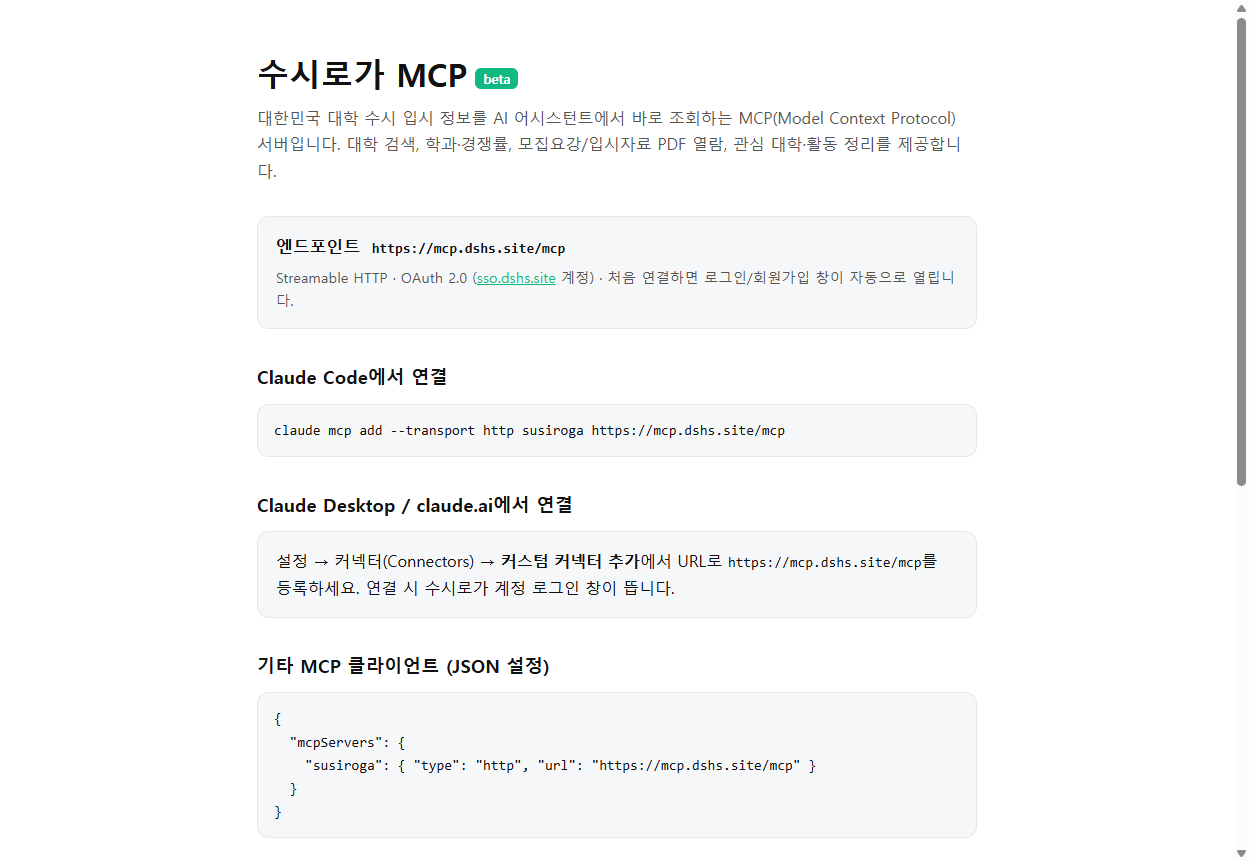
수시로가는 MCP(Model Context Protocol) 서버를 제공합니다. claude.ai나 chatgpt.com에 연결하면 대학 검색, 학과·경쟁률 조회, 모집요강/입시자료 PDF 열람, 관심 대학·활동 정리를 AI 대화에서 바로 사용할 수 있습니다.
서버 주소
https://mcp.dshs.site/mcphttps://mcp.dshs.site/mcp
어느 서비스든 처음 연결하면 브라우저에 수시로가 로그인 창이 자동으로 열립니다. 계정이 없어도 그 자리에서 바로 가입할 수 있고, 로그인하면 내 관심 대학·활동정리 기능까지 사용됩니다.
claude.ai에서 연동하기
무료 플랜부터 사용 가능 (무료는 커스텀 커넥터 1개 제한) · Claude Desktop 앱도 동일한 방법입니다.
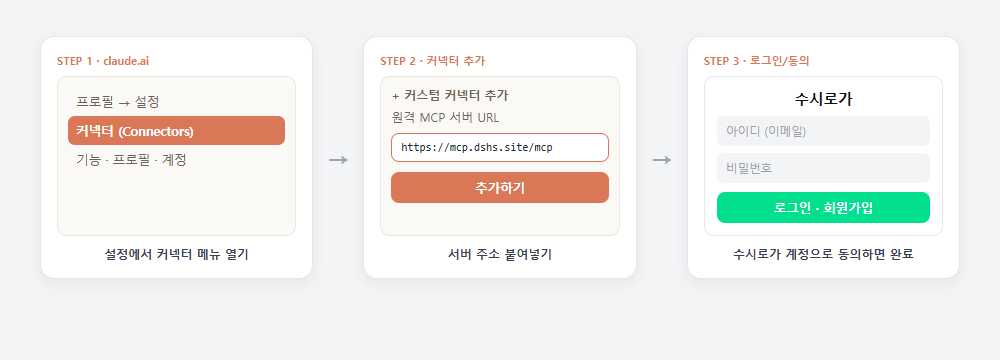
- 1claude.ai/settings/connectors로 이동합니다 (프로필 → 설정 → 커넥터).
- 2+ 커스텀 커넥터 추가(Add custom connector)를 누르고 위의 서버 주소를 붙여넣은 뒤 추가합니다.
- 3연결(Connect)을 누르면 수시로가 로그인 창이 열립니다 — 로그인/가입 후 동의하면 완료. 대화창 도구 메뉴에서 수시로가 툴을 켜고 질문하세요.
chatgpt.com에서 연동하기
Plus·Pro·Business·Enterprise·Edu 플랜의 웹에서 개발자 모드로 사용 가능합니다 (무료 플랜은 커스텀 MCP 앱을 지원하지 않습니다).
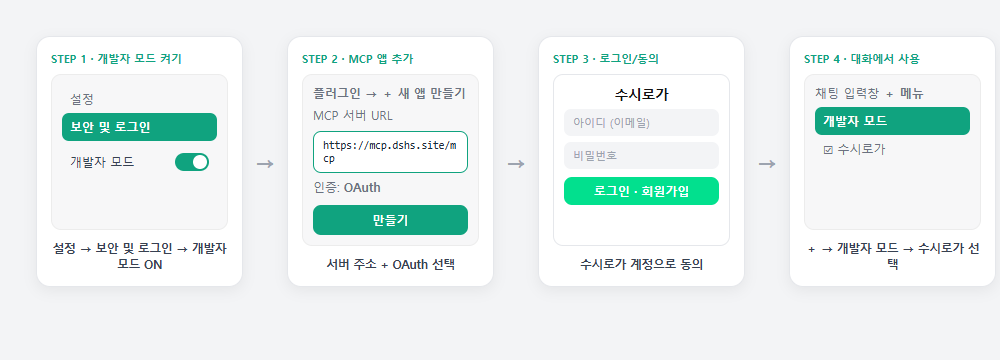
- 1chatgpt.com 설정 → 보안 및 로그인(Security and login)에서 개발자 모드(Developer mode)를 켭니다.
- 2사이드바의 플러그인에서 + 버튼으로 새 MCP 앱을 만들고, 서버 주소에 위 주소를 붙여넣습니다. 인증은 OAuth를 선택하세요 (클라이언트 자동 등록을 지원합니다).
- 3수시로가 로그인 창이 열리면 로그인/가입 후 동의합니다.
- 4채팅 입력창의 + 메뉴 → 개발자 모드에서 수시로가 앱을 선택하고 질문하세요.
터미널에서 쓰신다면 (Claude Code · Codex CLI)
Claude Code
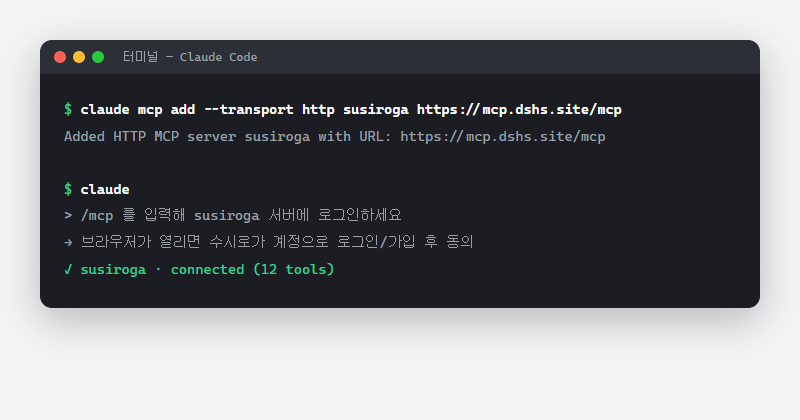
등록 후 Claude Code 안에서 /mcp로 로그인하세요.
claude mcp add --transport http susiroga https://mcp.dshs.site/mcp
 공식 문서 (code.claude.com) →
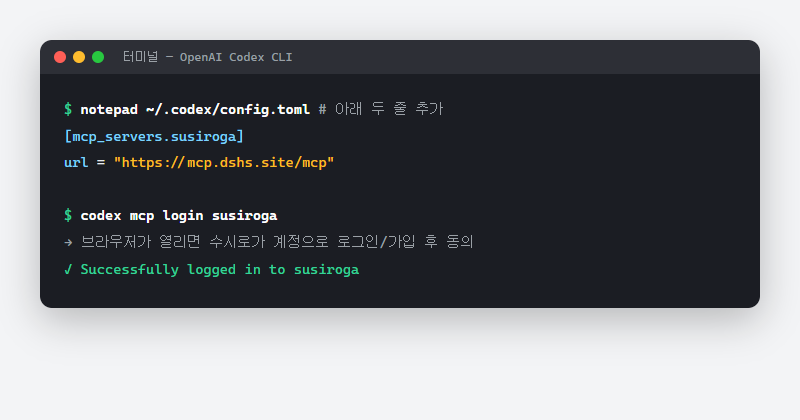
OpenAI Codex CLI
~/.codex/config.toml에 등록 후 로그인하세요.
[mcp_servers.susiroga]
url = "https://mcp.dshs.site/mcp"

# 이후 터미널에서:
# codex mcp login susiroga
 공식 문서 (developers.openai.com) →
연결 후 이런 걸 물어보세요
· “연세대 2026 수시 전형별 경쟁률 알려줘”
· “고려대 학생부종합 모집요강에서 면접 평가 기준 찾아줘”
· “내 관심 대학들의 작년 논술 경쟁률 비교해줘”
· “서울대 제시문 면접 기출 자료 읽고 예상 문제 만들어줘”